
W wielu firmach inżynierskich bądź w korporacjach jednym z procesów jest request o budżet (lub zakup sprzętu itp.). Takie zamówienie wymaga następnie uzyskania zgody od osób które zarządzają budżetem. Scenariuszy jest wiele:
- W firmach inżynierskich oraz produkcyjnych: musimy zamówić detale lub półprodukty. Przed wysłaniem zamówienia, kierownik zakładu chce sprawdzić jakie produkty zostaną zamówione oraz zatwierdzić lub odrzucić wydatek.
- W korporacjach: Team Leader requestuje o budżet na team-building event. Kierownik regionalny musi zatwierdzić kwotę przed wydarzeniem.
W obydwu przypadkach ważne jest, aby proces requestowania był prosty i możliwie intuicyjny, a także aby osoba która zatwierdza budżet bądź wydatek dostała powiadomienie lub innego rodzaju informację, że ma request do zatwierdzenia. Bez tego składający requesta musi pisać maile z przypomnieniem (co odrywa zatwierdzającego od pracy albo może tworzyć zbyt duży ruch na skrzynce mailowej) lub request czeka w nieskończoność... a tego chcemy uniknąć!
Odoo pozwala na stworzenie sprawnego i prostego systemu requestowania o budżet. Mało tego - można zrobić to na kilka różnych sposobów:
- Poprzez moduł Approvals (wymaga Odoo Enterprise)
- Poprzez Studio (wymaga Odoo Enterprise w edycji Custom)
W pierwszym przypadku wykorzystujemy moduł dedykowany do approvali - a opcje konfiguracyjne pozwolą nam dokładnie odwzorować proces który chcemy. Studio wymaga większej wiedzy oraz ostrożności - w tym przypadku możemy na przykład rozszerzyć moduł zakupów.
Moduł Approvals - konfiguracja i możliwości
Ustawienia
Do procesu zatwierdzania istnieje specjalny moduł - Appprovals. W polskojęzycznej wesji, Approvale to Zatwierdzenia.
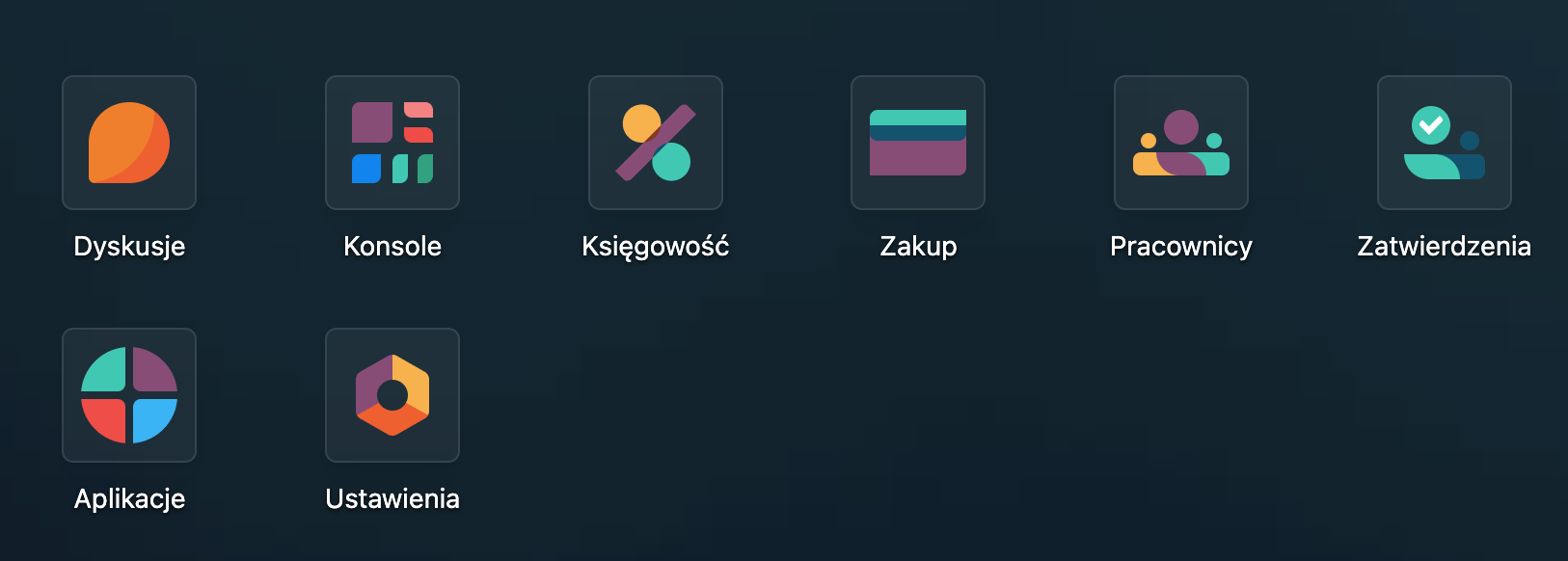
Obraz 1. Widok modułu Approvals wsród innych modułów - panel główny Odoo.
Moduł pozwala na zdefiniowanie kategorii Zatwierdzeń - to znaczy przedmiotu który będzie zatwierdzany. Może to być na przykład:
- Wniosek o budżet
- Wniosek o zakupy produktów
- Wniosek urlopowy (choć do tego jest osobny moduł)
- Wniosek o wynajem samochodu firmowego
Odoo pozwala na dowolność - moduł zatwierdzeń może służyć do zatwierdzeń każdego procesu nad którym chcemy sprawować kontrolę. Tak wygląda konfiguracja kategorii:
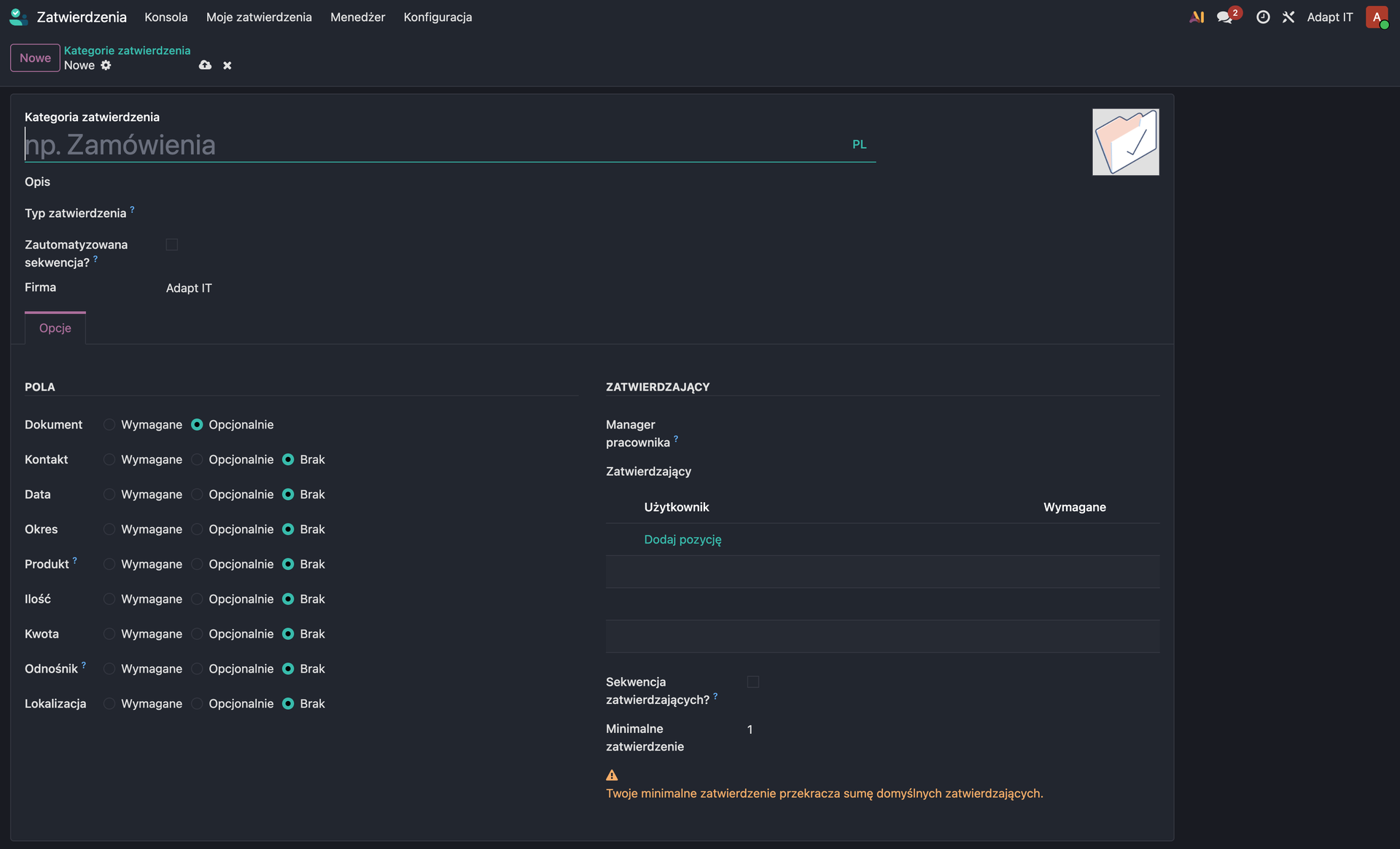
Obraz 2. Konfiguracja kategorii zatwierdzenia w Odoo Approvals
Należy nazwać kategorię oraz dać jej krótki opis - to ułatwi pracownikom odnalezienie właściwej kategorii, kiedy będą chcieli składać wniosek. Typ zatwierdzenia to pole które pomoże nam w wyspecjalizowanych przypadkach takich jak na przykład proces zakupowy. Wybierając "Proces Zakupowy", lista produktów z approvala jest automatycznie kopiowana za zamówienia zakupowego które tworzy się po zatwierdzeniu.
Należy również ustawić zatwierdzających:
- Manager pracownika - czy manager pracownika (ustawiony w opcjach pracownika) musi dać approve?
- Zatwierdzający - lista osób, które muszą dać Approve aby był skuteczny
- Sekwencja Zatwierdzających - czy 2 z kolei zatwierdzający będzie proszony o request dopiero po pierwszym (opcja aby ograniczyć ilość zapytań która dociera do wyższego zarządu)
Przepływ pracy
Jak to wygląda ze strony pracownika, kiedy ten chce zrobić request?
- Pracownik wchodzi do modułu Approvals
- Pracownik tworzy nowy request w odpowiedniej kategorii
- Pracownik czeka na request
Widok pracownika po wejściu do modułu Approvals:
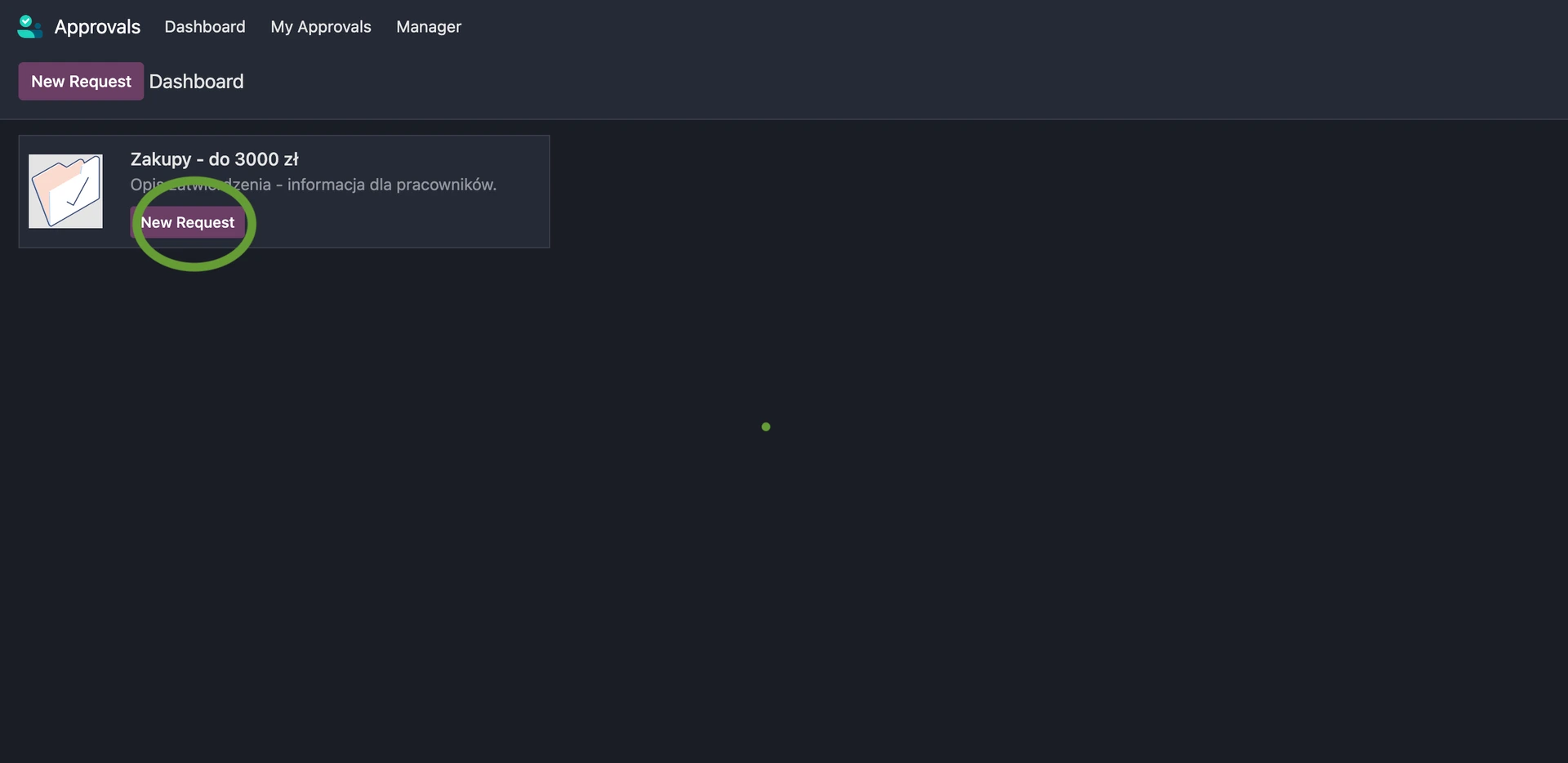
Obraz 3. Widok kategorii Approvali w module Approvals
Następnie, po utworzeniu Nowego Requestu:
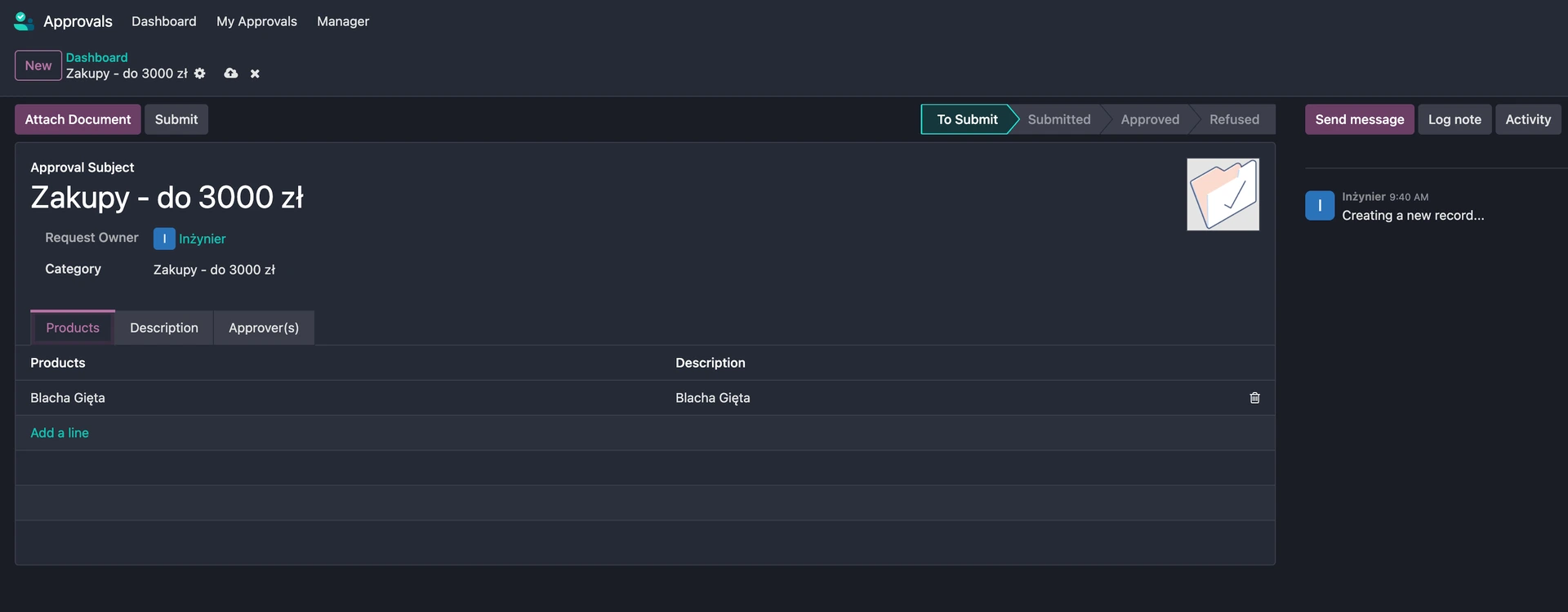
Obraz 4. Widok tworzenia Requesta o Approval
Na tym widoku, pracownik musi zdefiniować wszystkie produkty (zakładając że tworzymy request o zakup) oraz dodać dokument. Kiedy już to zrobi, należy wysłać request klikając przycisk "Submit". Wszyscy którzy są oznaczeni jako Approverzy dostaną powiadomienie - nowe Activity oznaczone jako "Wniosek o Zatwierdzenie".
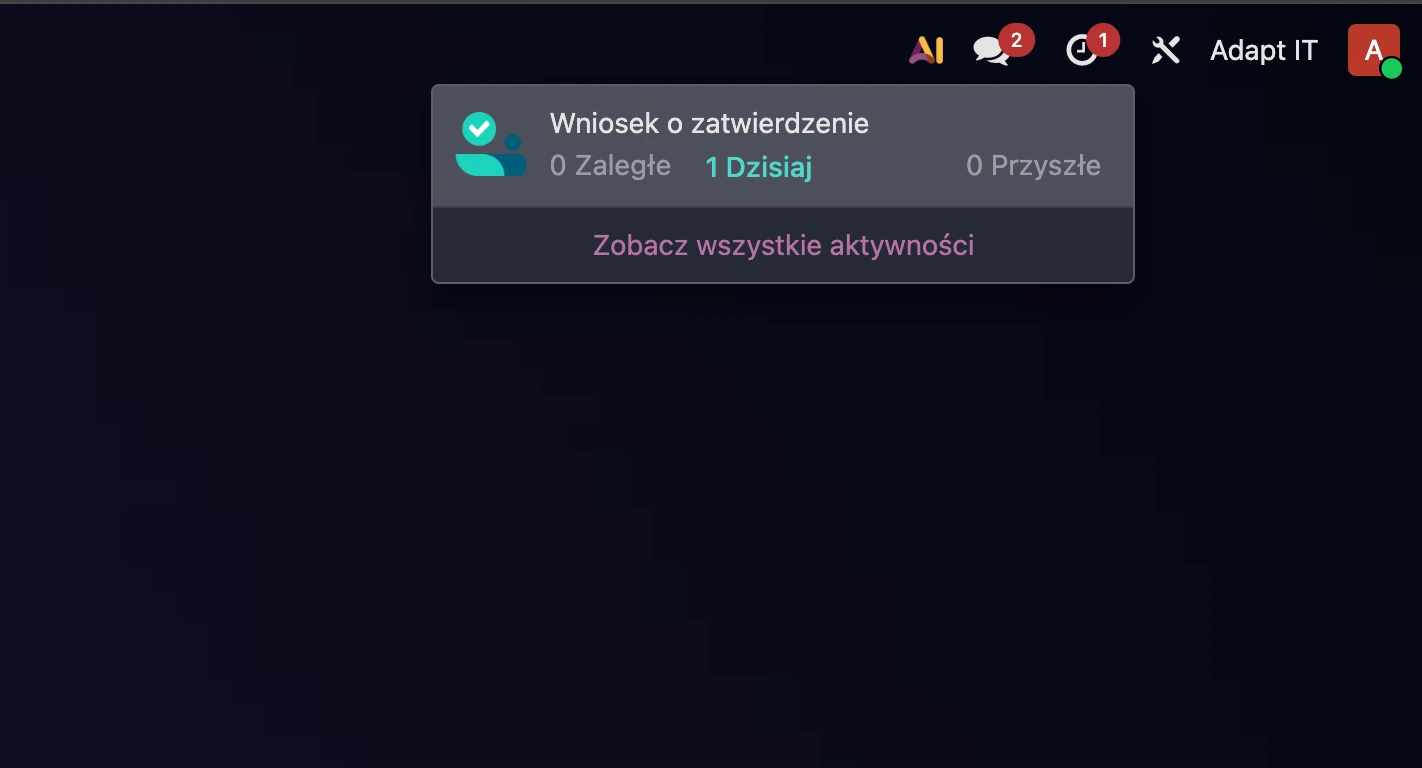
Obraz 5. Widok aktywności utworzonej po wysłaniu przez pracownika wniosku o zatwierdzenie
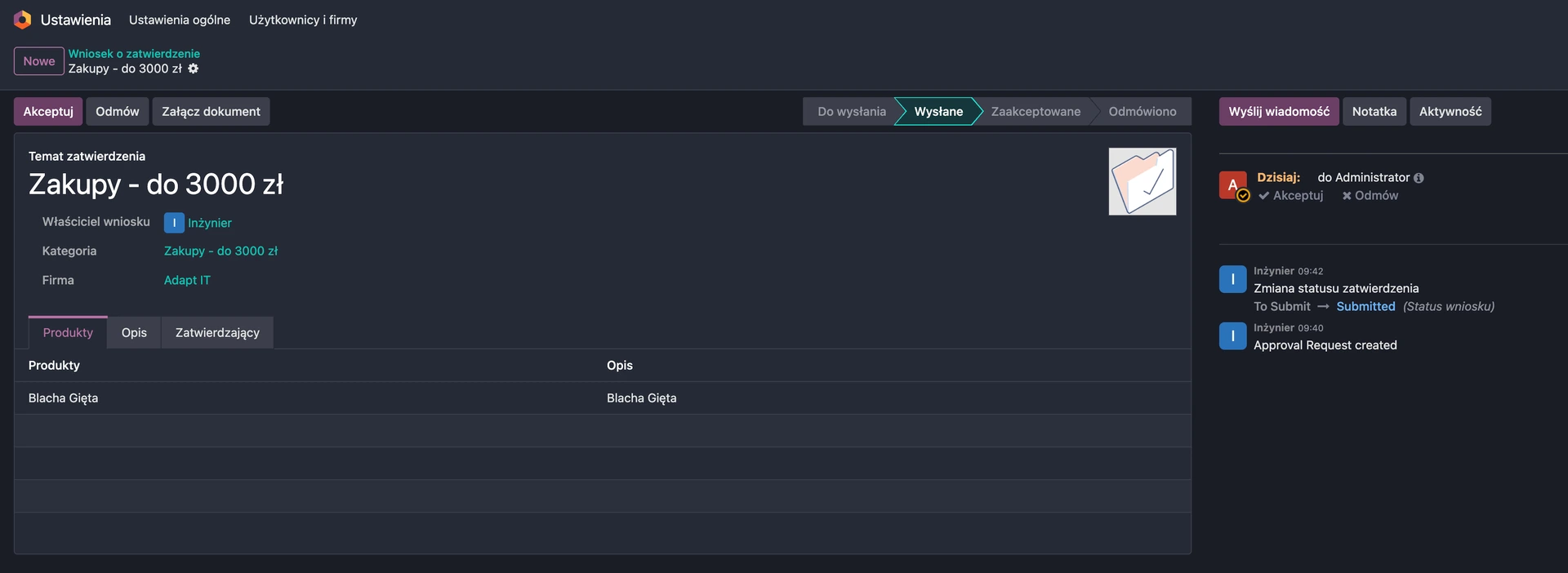
Obraz 6. Widok wniosku pracownika z konta Approvera
Klikając Akceptuj lub Odrzuć dopełniamy procesu wnioskowania - dalsze kroki zależą od typu wniosku.
Studio - konfiguracja i możliwości
Istnieje również druga metoda. Wymaga ona najdroższej licencji Odoo, która pozwala na dostęp do Studio. Studio to moduł, który pozwala konfigurować i zmieniać Odoo - dodawać pola do modeli, zmieniać widoki oraz edytować... na dobrą sprawę wszystko w Odoo!
Dzięki Studio możemy dodać Approval do przycisku. Pokażę to na przykładzie zapytania ofertowego. Oto standardowy widok zamówienia:
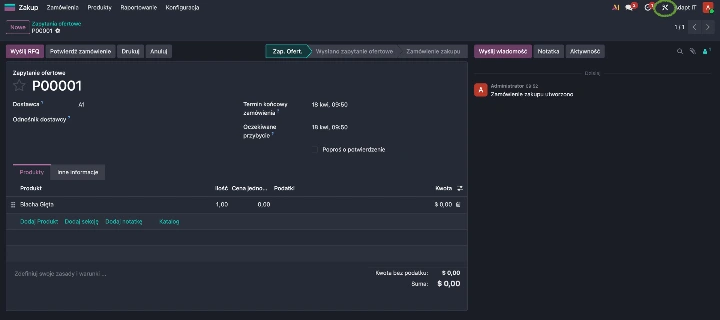
Obraz 7. Standardowy widok zamówienia (zapytanie ofertowe) w Odoo 19
Jeżeli chcemy ograniczyć możliwość zatwierdzenia zamówienia, należy do tego przycisku dodać Approvala w Studio. Do studio wchodzimy klikając przycisk klucza i ołówka (prawy górny róg, przy nazwie firmy). Domyślnie studio otwiera ten widok w którym jesteśmy. Będąc na widoku formularza PO, Studio będzie wyglądało tak:
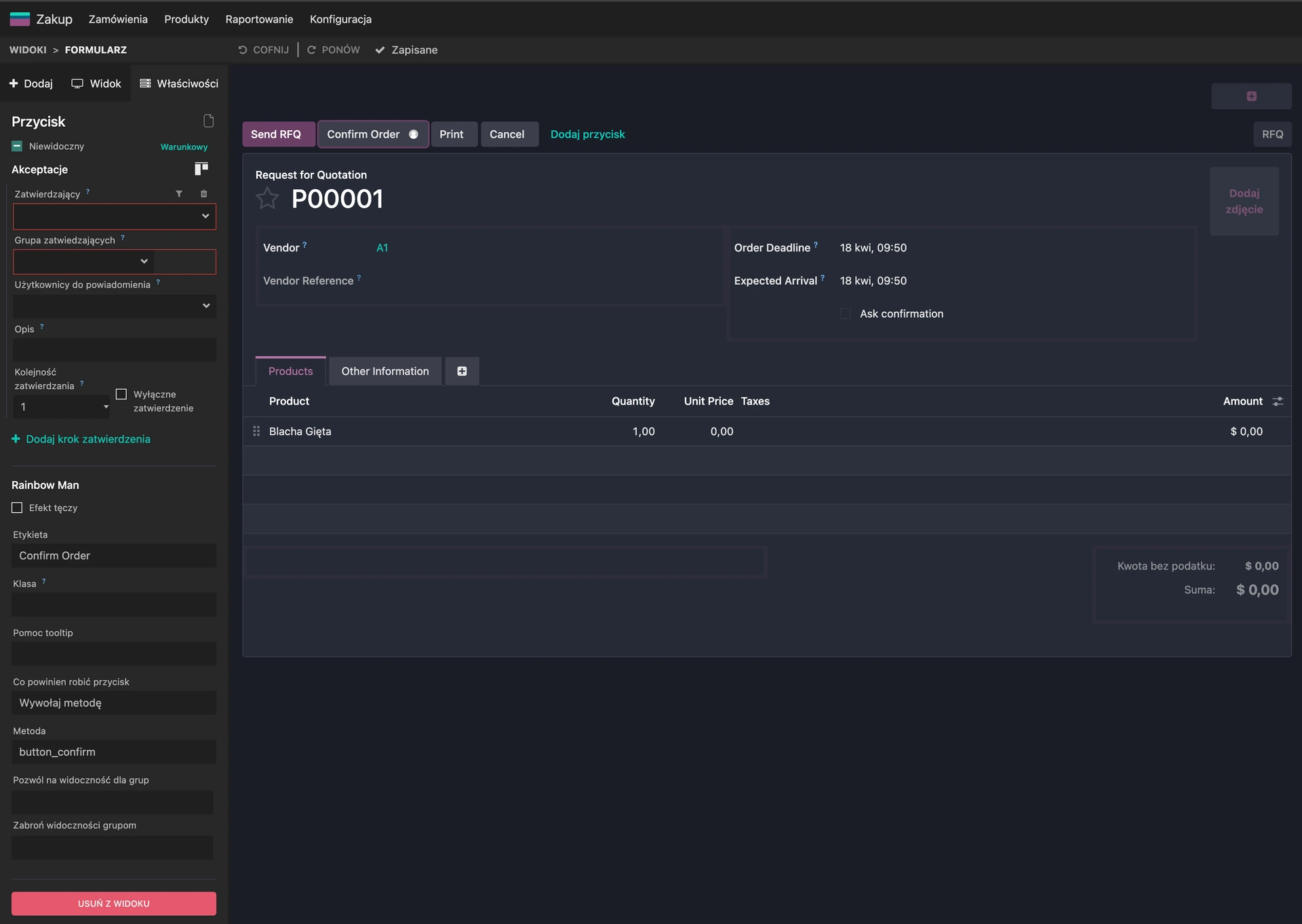
Obraz 8. Widok Studio w Odoo - edycja przycisku Zatwierdzenia zamówienia
Po wejściu do Studio należy kliknąć na przycisk do którego chcemy dodać Approval. Po tej akcji, na panelu z lewej strony otworzy się akcja kontekstowa. Należy w niej dodać "Akceptacje". Dalsza konfiguracja wymaga określenia kto ma Potwierdzać oraz jakie są kroki zatwierdzenia. Po poprawnej konfiguracji, do przycisku Confirm Order zostanie dodana ikonka użytkownika. Jeżeli ktoś kliknie ten przycisk, wniosek o Approval zostanie automatycznie utworzony, a akcja potwierdzenia będzie niemożliwa do wykonania bez Approvala:
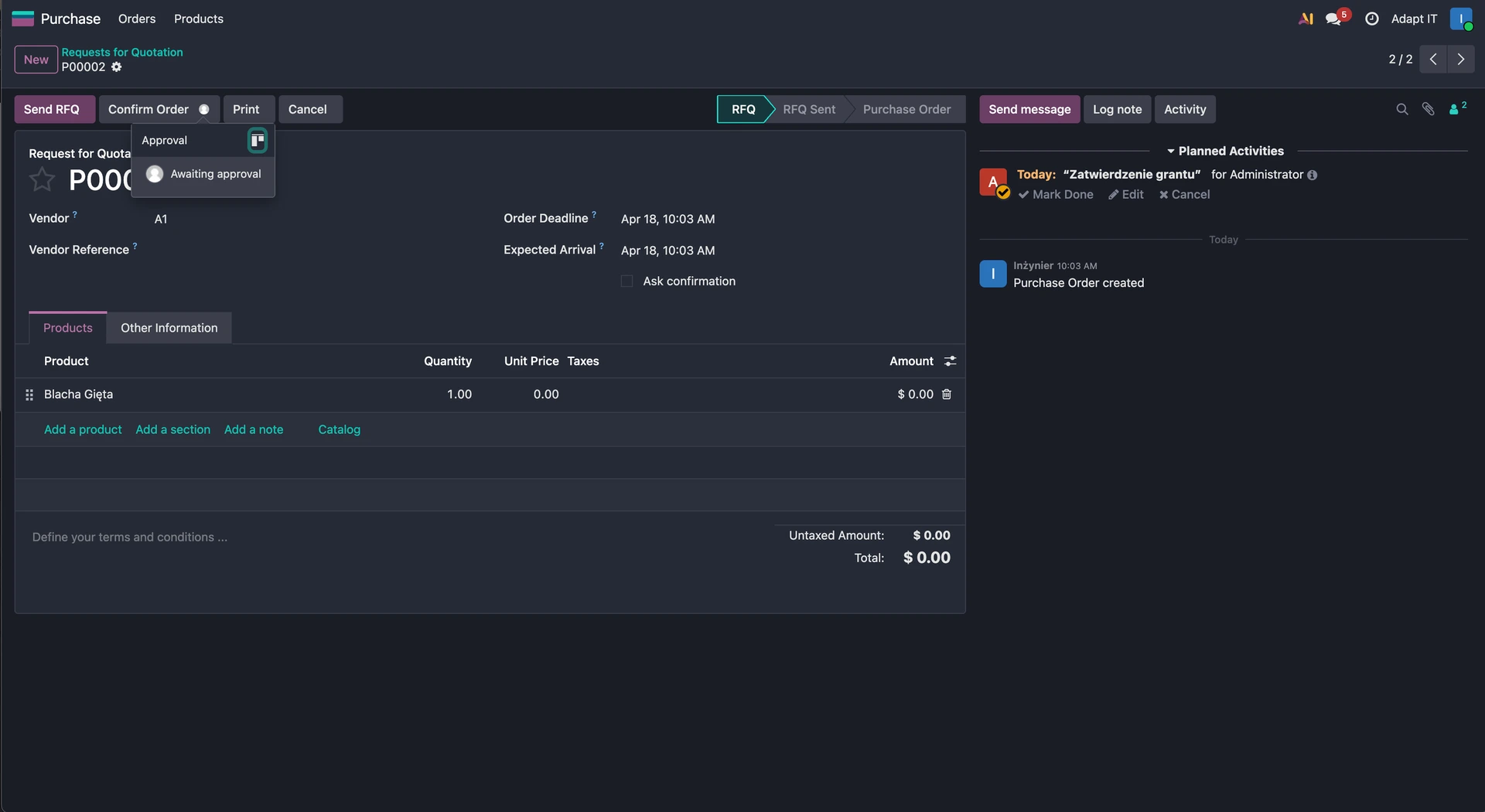
Obraz 9. Widok formularza PO po konfiguracji Approvala na akcji przycisku
Podsumowanie
Istnieje wiele metod na szybkie wdrożenie procesu zatwierdzeń. Najprostsze z nich to przedstawione powyżej - wykorzystanie modułu oraz zmiany ze Studio. To pozwala na dostosowanie procesu na wersji Odoo SaaS.
Bardziej zaawansowana zmiana procesów wymaga dostępu do kodu - to znaczy że trzeba mieć Odoo na własnym serwerze lub na przykład Odoo.SH.