
Odoo KSeF - co zawiera, co nie oraz na jakie wersje jest dostępny?
Wczoraj wieczorem, tj. piątek 30.01.2026 moduł integracji KSeF z Odoo został wdrożony do Odoo. Jest dostępny w Odoo Community (wersja 18.0 i 19.0), a niebawem (pewnie kilka dni) będzie również dostępny w edycji Enterprise (trzeba czekać na aktualizację serwera, która wykona się automatycznie).
Moduł zawiera podstawową funkcjonalność - wysyłanie faktur do systemu KSeF przy sprzedaży w Odoo. Aby skorzystać z funkcjonalności, trzeba przejść krótką konfigurację - jak to się robi, pokażę w dalszej części.
Moduł nie oferuje pobierania faktur z KSeF do Odoo (Edytowano 20.02.2026: Funkcjonalność pobierania faktur jest już dostępna!). Jeżeli kontrolujesz wszystkie wydatki w Odoo, będziesz musiał wejść do KSeF, pobrać faktury (można pobrać wiele na raz) i wrzucić je do Odoo.
Moduł KSeF w Odoo Community jest dostępny w wersji 18.0 i 19.0.
Jeżeli posiadasz starszą wersję Odoo i chcesz skorzystać z modułu KSeF, należy zrobić migrację (aktualizację) wersji. Adapt IT oferuje migracje Odoo Community od wersji 12.0.
Jak zainstalować i skonfigurować moduł KSeF w Odoo?
Moduł powinien zainstalować się automatycznie, jeżeli masz Polską lokalizację w swoim Odoo. Jeżeli moduł się nie zainstalował, w Aplikacjach szukaj "l10n_pl_edi" (usuń default'owy filtr "Aplikacje").
Generacja Certyfikatu i Kluczy w KSeF
Przed przystąpieniem do podłączenia KSeF z Odoo, sprawdź czy wszystko działa poprawnie na środowisku testowym i zduplikowanej bazie danych.
Jeżeli nie wiesz jak to zrobić >> skontaktuj się z nami <<, a przeprowadzimy proces wdrożenia u Ciebie.
W tym artykule, konfigurację przeprowadzam na testowym środowisku KSeF. Zakładam podstawowy, najprostszy scenariusz - tzw. happy path.
Do działania KSeF z jakimkolwiek oprogramowaniem zewnętrznym należy wygenerować certyfikat. Z tego względu najpierw należy przejść do strony KSeF.
Adres testowego środowiska KSeF: https://ap-test.ksef.mf.gov.pl
Należy wejść na tą stronę, zalogować się (najlepiej swoim NIP - choć to środowisko nie weryfikuje naszej tożsamości).
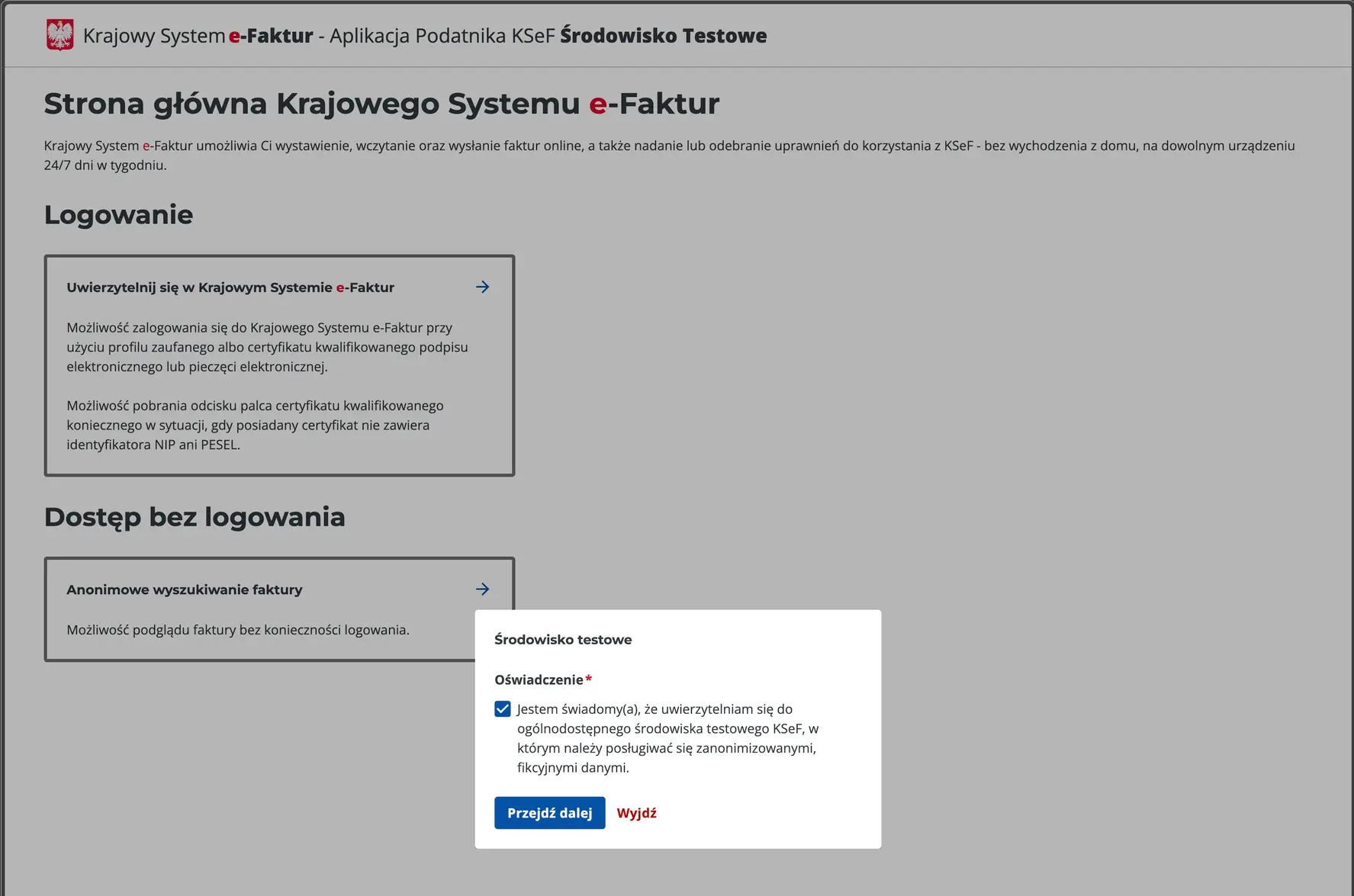
Obraz 1. Logowanie do KSeF na środowisku testowym.
Wybierz "Uwierzytelnij się w Krajowym Systemie e-Faktur", następnie "Przejdź dalej".
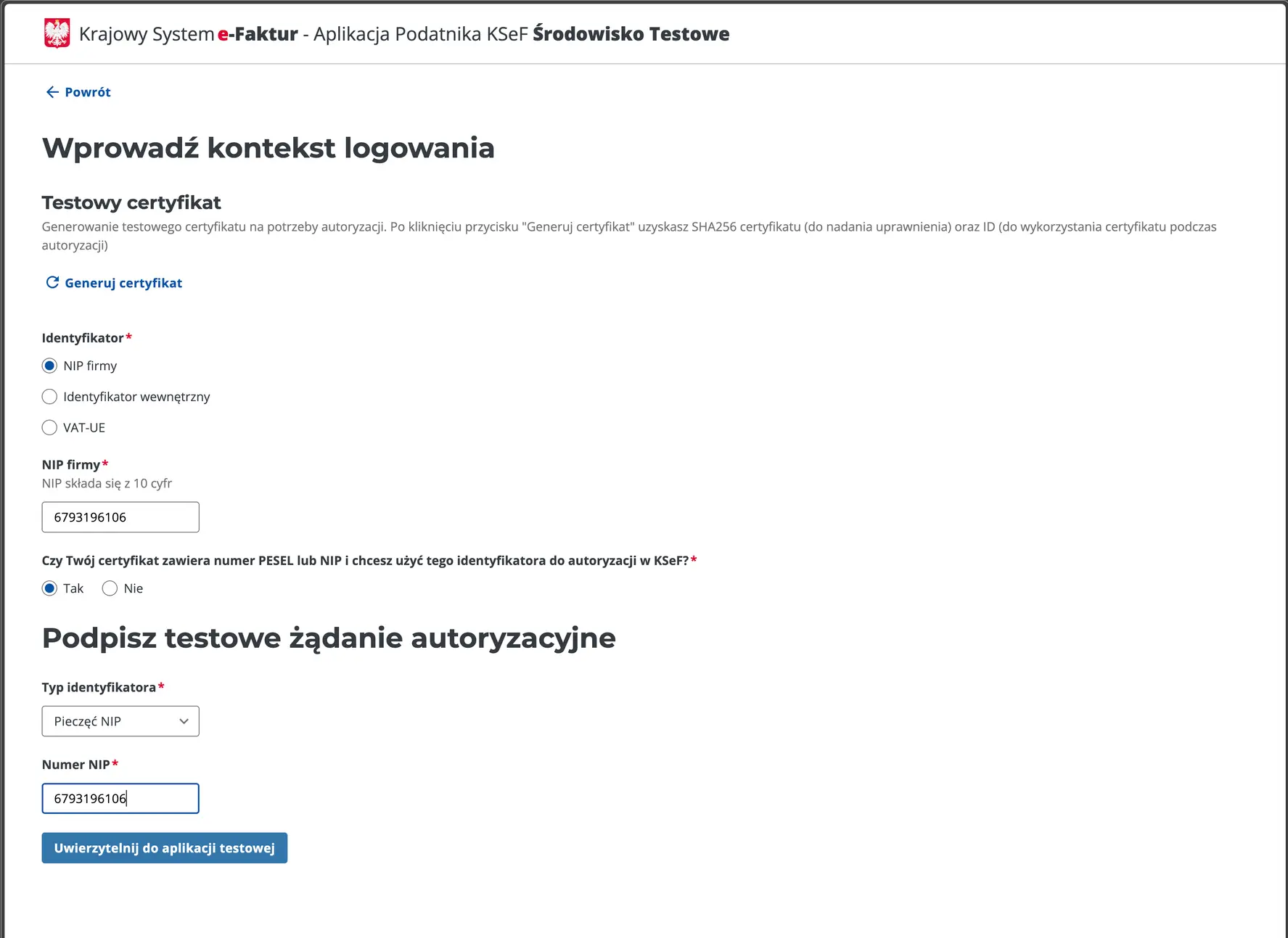
Obraz 2. Formularz logowania w KSeF.
Wprowadź swój NIP (możesz również inny).
Powyższe 2 zrzuty ekranu pokazują logowanie do KSeF. Po zalogowaniu się, musimy wygenerować certyfikat. Należy przejść do Certyfikaty > Wnioskuj o certyfikat.
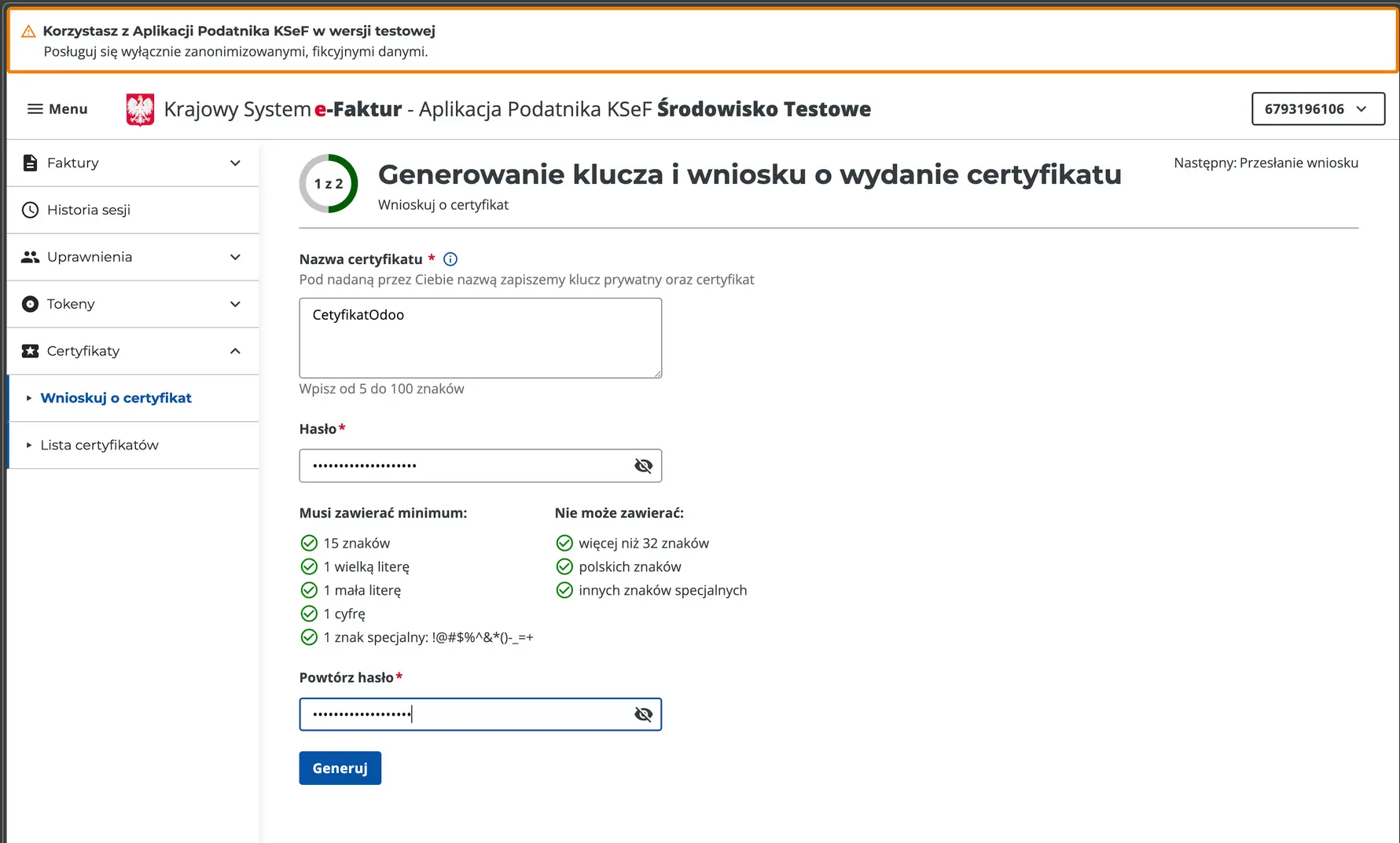
Obraz 3. Generowanie certyfikatu w KSeF - Ustawienia.
Podaj nazwę certyfikatu za pomocą której będziesz kojarzył ten certyfikat z Odoo. Wprowadź silne hasło i kliknij "Generuj".
Po kliknięciu "Generuj" zostanie wygenerowany i pobrany klucz prywatny. Nie dawaj nikomu dostępu do tego klucza. A teraz przejdź dalej, wybeirając odpowiednie opcje:
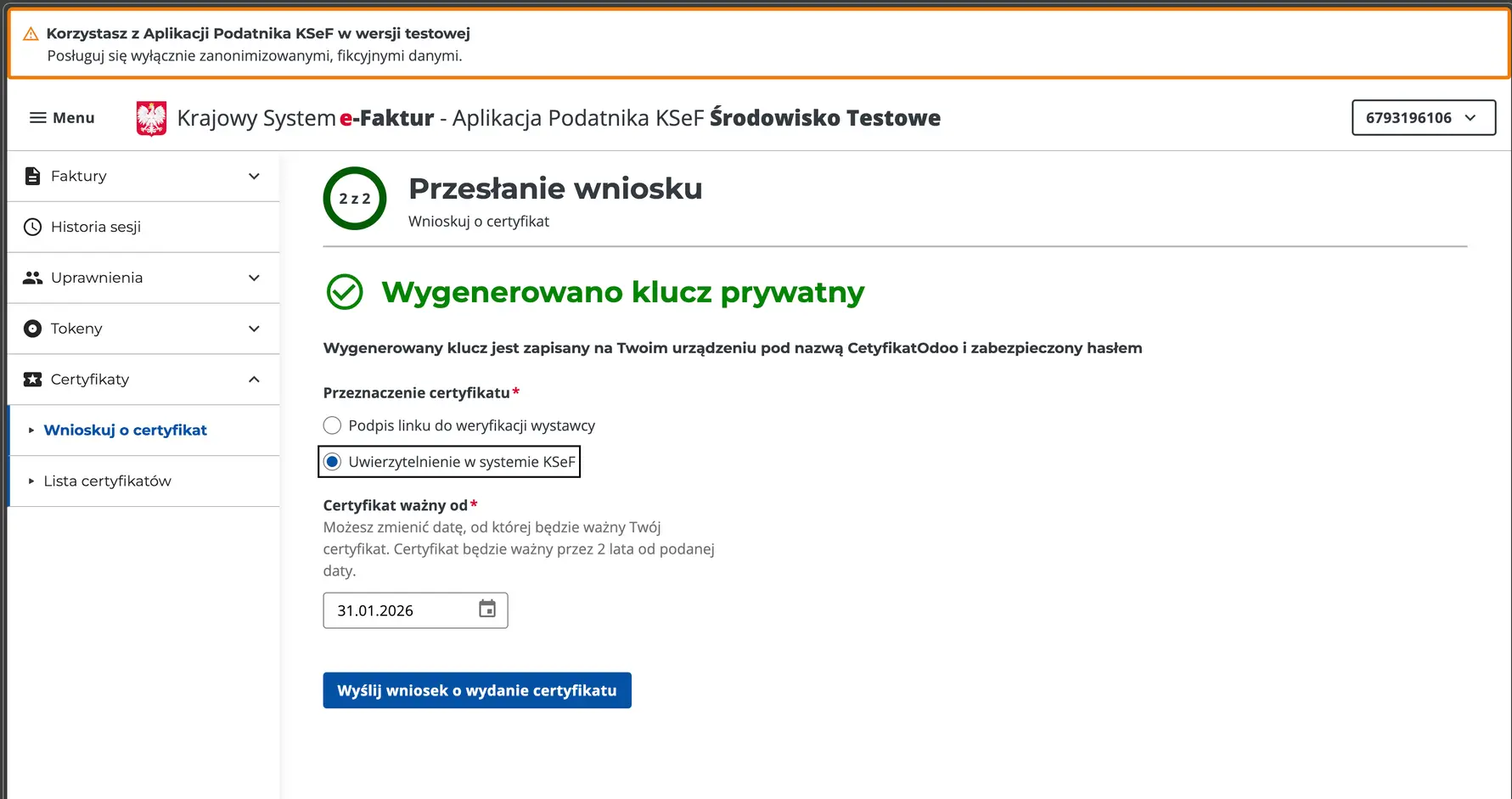
Obraz 4. Generacja Certyfikatu w KSeF - Wniosek o wydanie certyfikatu.
Kliknij "Wyślij wniosek o wydanie certyfikatu" - po krótkim czekaniu i odświeżeniu strony zostanie pobrany plik certyfikatu.
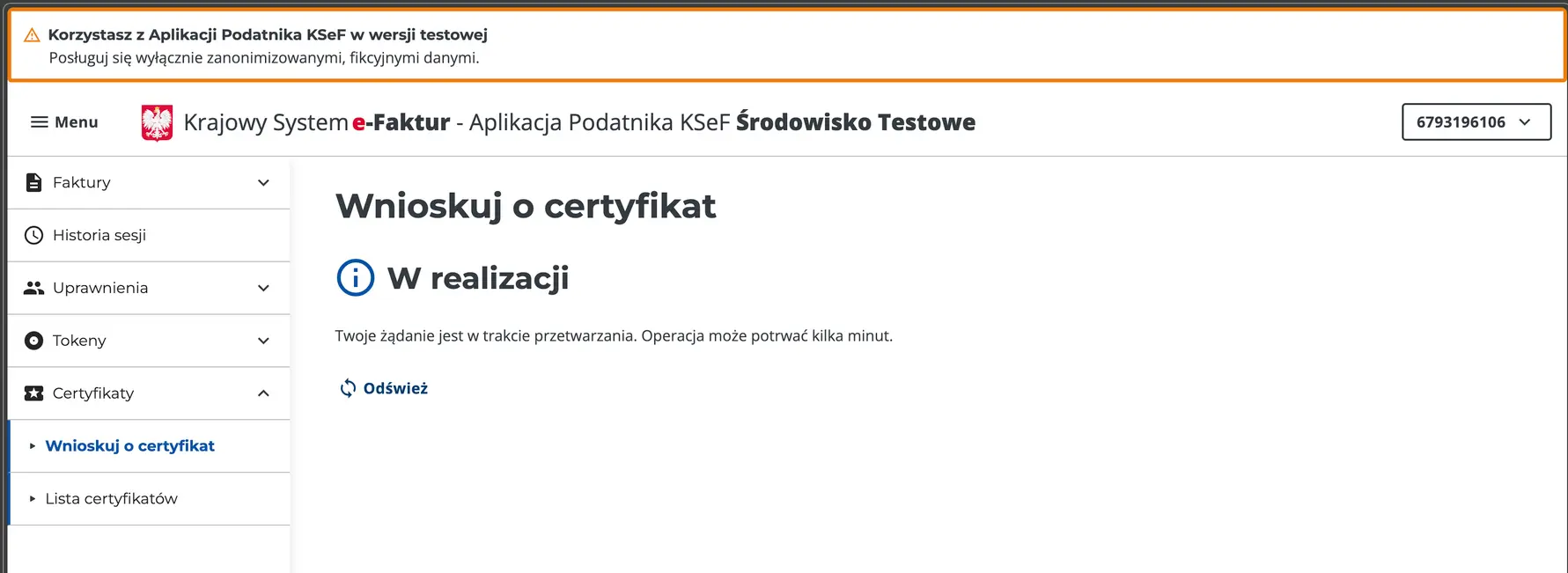
Obraz 5. Oczekiwanie na realizację wydania certyfikatu KSeF.
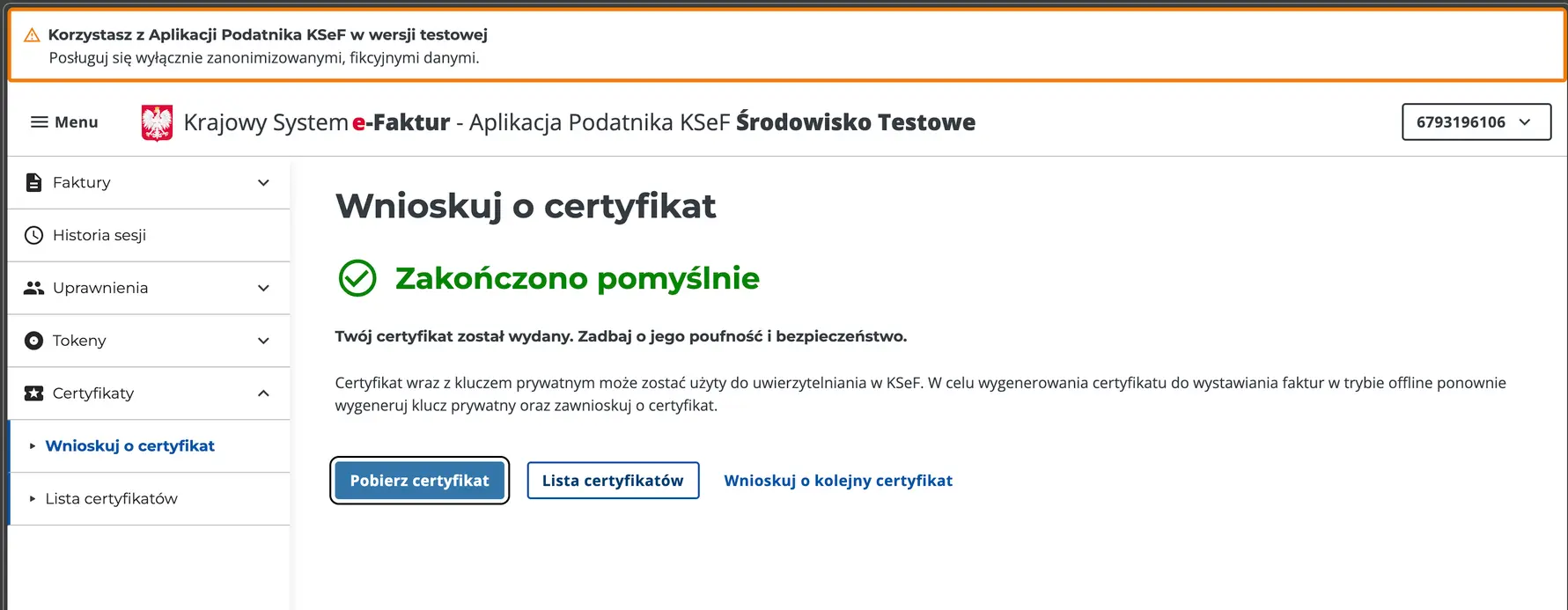
Obraz 6. Widok pomyślnej realizacji wydania certyfikatu.
Jeżeli przeszedłeś przez wszystkie kroki, powinieneś mieć na swoim dysku zapisane dwa pliki - certyfikat oraz klucz. To koniec etapu tworzenia certyfikatu w KSeF, teraz należy skonfigurować moduł w Odoo.
Konfiguracja modułu KSeF w Odoo
Z certyfikatem oraz kluczem możemy przejść do konfiguracji w Odoo. Konfiguracji można dokonać na kilka sposobów - ja polecam najpierw przygotować konfigurację klucza oraz certyfikatu, a następnie przejść do włączenia modułu. Ten sposób zaprezentuję.
Najpierw sprawdź, czy Twój NIP w ustawieniach jest w formie PLXXXXXXXXXXXXX. W tym celu przejdź do Ustawienia > Firmy > Zaktualizuj Informacje. Tak powinno wyglądać pole NIP:
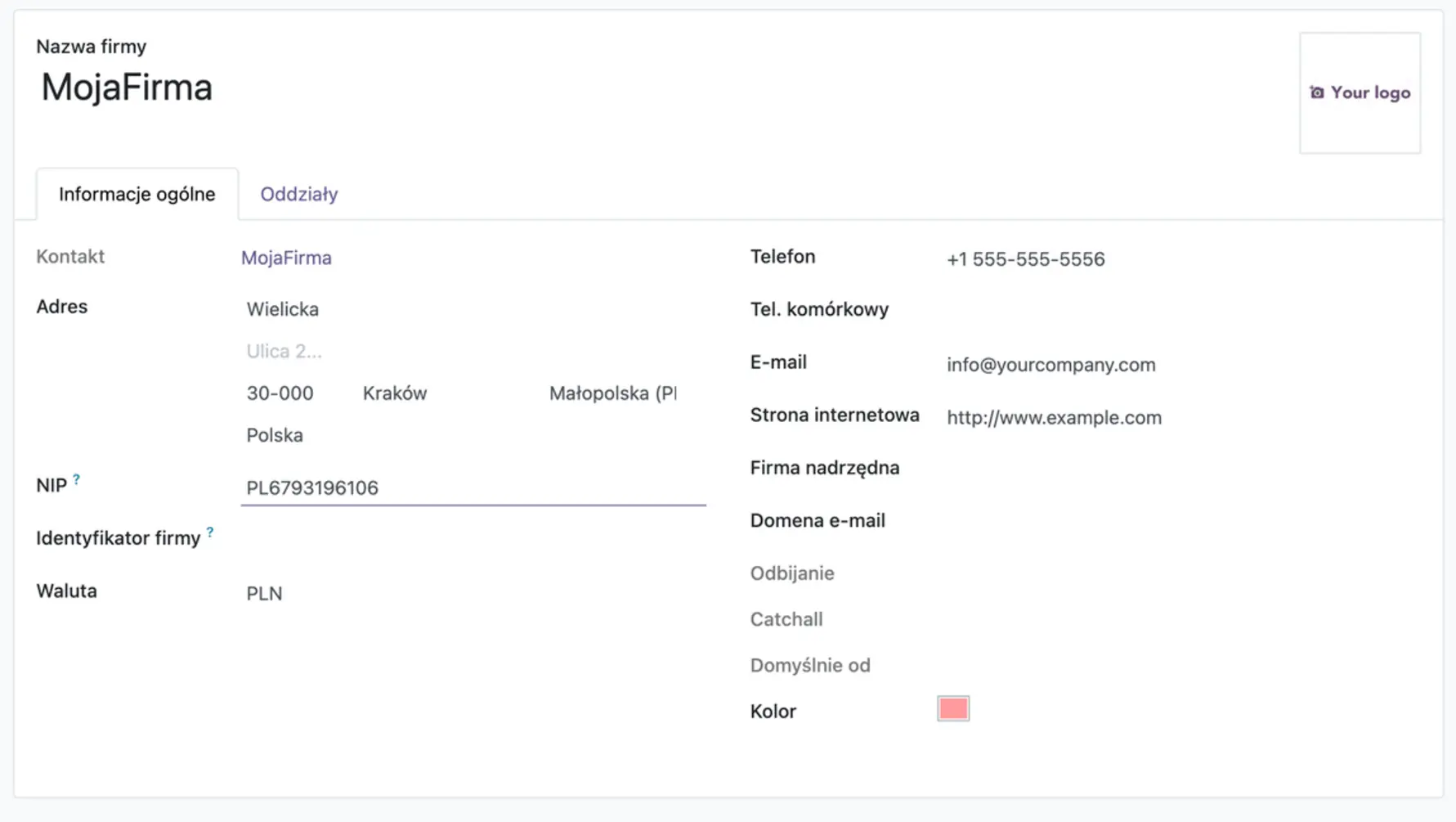
Obraz 7. Ustawienie NIP w Odoo. Jeżeli nie będziesz miał PL w NIP, konfiguracja Odoo KSeF się nie powiedzie.
Ustawienia kluczy i certyfikatu
Przejdź do Ustawienia > Ustawienia Ogólne > Certyfikaty i Klucze.
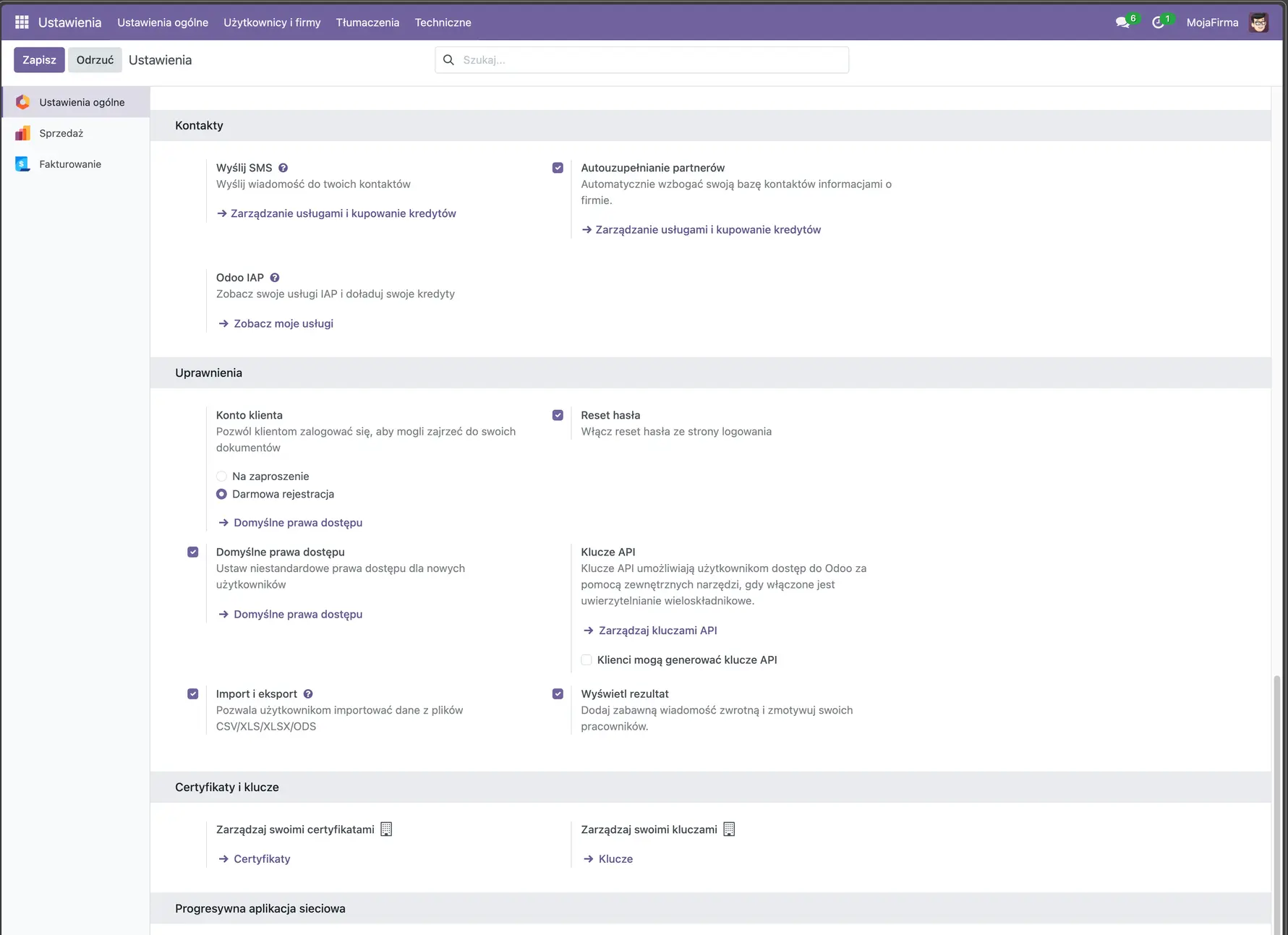
Obraz 8. Konfiguracja klucza prywatnego oraz certyfikatu w Odoo.
Na samym dole obrazu 8 widoczne są pola konfiguracji które nas interesują. Najpierw dodamy klucz - kliknij "-> Klucze". Powinien otworzyć się formularz konfiguracyjny. Dodaj w nim plik klucza który pobrałeś z KSeF (plik z końcówką .key). Następnie wprowadź hasło do klucza (to które podawałeś w KSeF). Po konfiguracji, powinieneś zobaczyć podobny ekran:
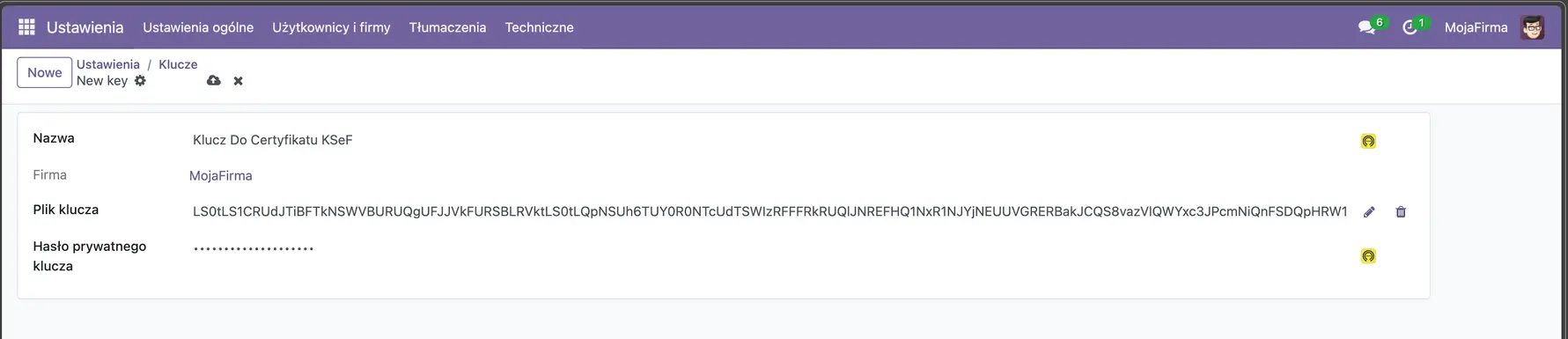
Obraz 9. Konfiguracja Klucza prywatnego KSeF w Odoo - widok po konfiguracji.
Zapisz ten klucz, a następnie w podręcznym menu nawigacyjnym wróć do ustawień i przejdź do Certyfikatów. Wypełnij pola formularza Certyfikatu - Nazwa, Certyfikat (dodaj plik pobrany z KSeF, ten z końcówką .cert).
W polu Klucz Prywatny - wybierz z listy utworzony przed chwilą klucz prywatny.
Po konfiguracji, powinieneś zobaczyć podobny ekran:
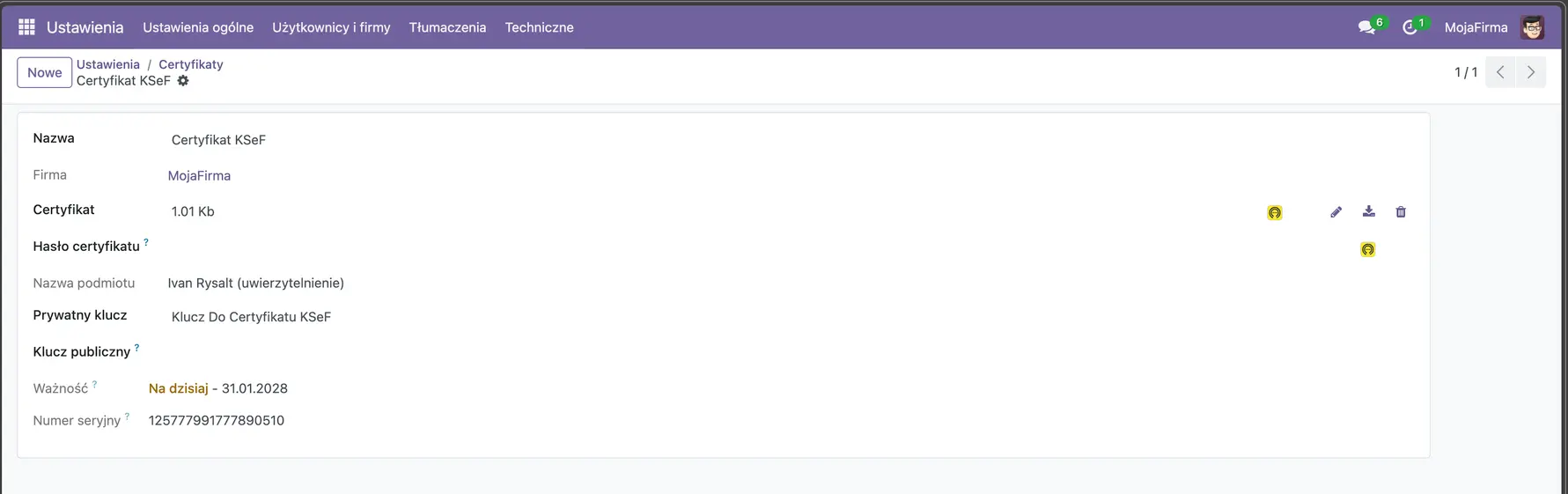
Obraz 10. Widok konfiguracji Certyfikatu dla KSeF w Odoo.
Po skonfigurowaniu klucza oraz certyfikatu, musimy jeszcze tylko zrobić jedną rzecz - włączyć wysyłkę faktur do KSeF. Taką opcję znajdziemy w Ustawienia > Fakturowanie/Księgowość (zależy z którego modułu korzystamy).
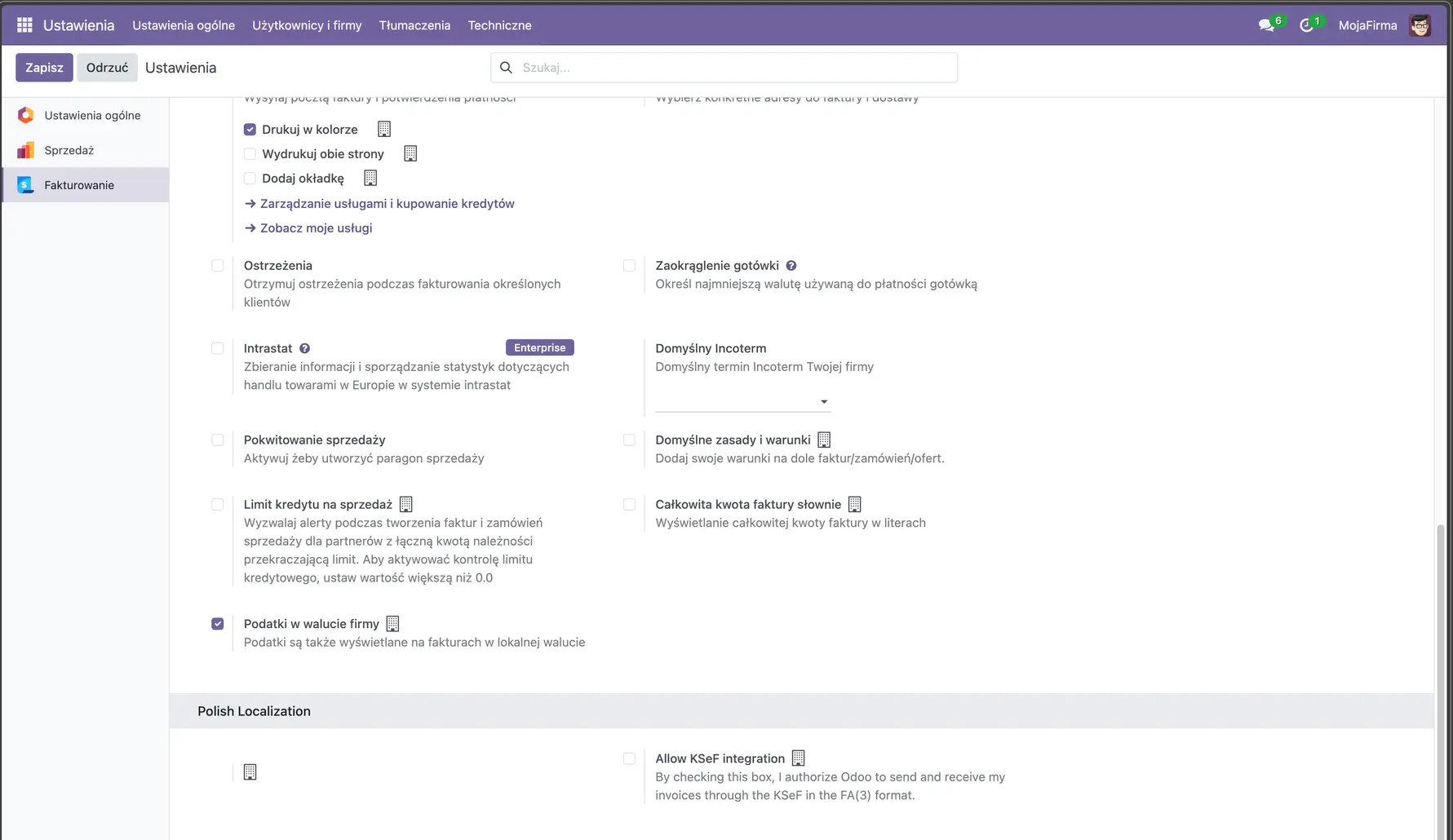
Obraz 11. Widok konfiguracji modułu KSeF w Odoo - w tym przypadku wyłączony.
W sekcji "Polish Localization" widocznej na samym dole obrazu 11. widzimy "Allow KSeF Integration". Należy zaznaczyć ten checkbox, a następnie wybrać skonfigurowany wcześniej certyfikat.
W ten sposób dokonałeś konfiguracji KSeF w Odoo, i jesteś gotowy do wysyłki faktur do KSeF wprost z Odoo.
Domyślnie moduł Odoo KSeF jest ustawiony pod współpracę ze środowiskiem testowym. Aby zmienić na środowisko produkcyjne, należy zmodyfikować parametr systemowy w Odoo (na końcu artykułu pokażę jak).
Pamiętaj, by testy przeprowadzić na zduplikowanej bazie danych - by nie doszło do nadania numerów faktur w Twoim środowisku produkcyjnym!
Wysyłka faktury z Odoo do KSeF
Zaprezentuję teraz w jaki sposób wysłać fakturę do KSeF. Proces niewiele się różni od tego co było do tej pory. W kroku tworzenia faktury definiujemy wszystko tak samo (może to być również faktura wystawiona na podstawie zamówienia).
Kiedy gotową fakturę z Odoo chcemy wysłać do klienta, to po kliknięciu "Wyślij" w standardowym oknie wysyłki zobaczymy też pole "by KSeF (e-faktura)":
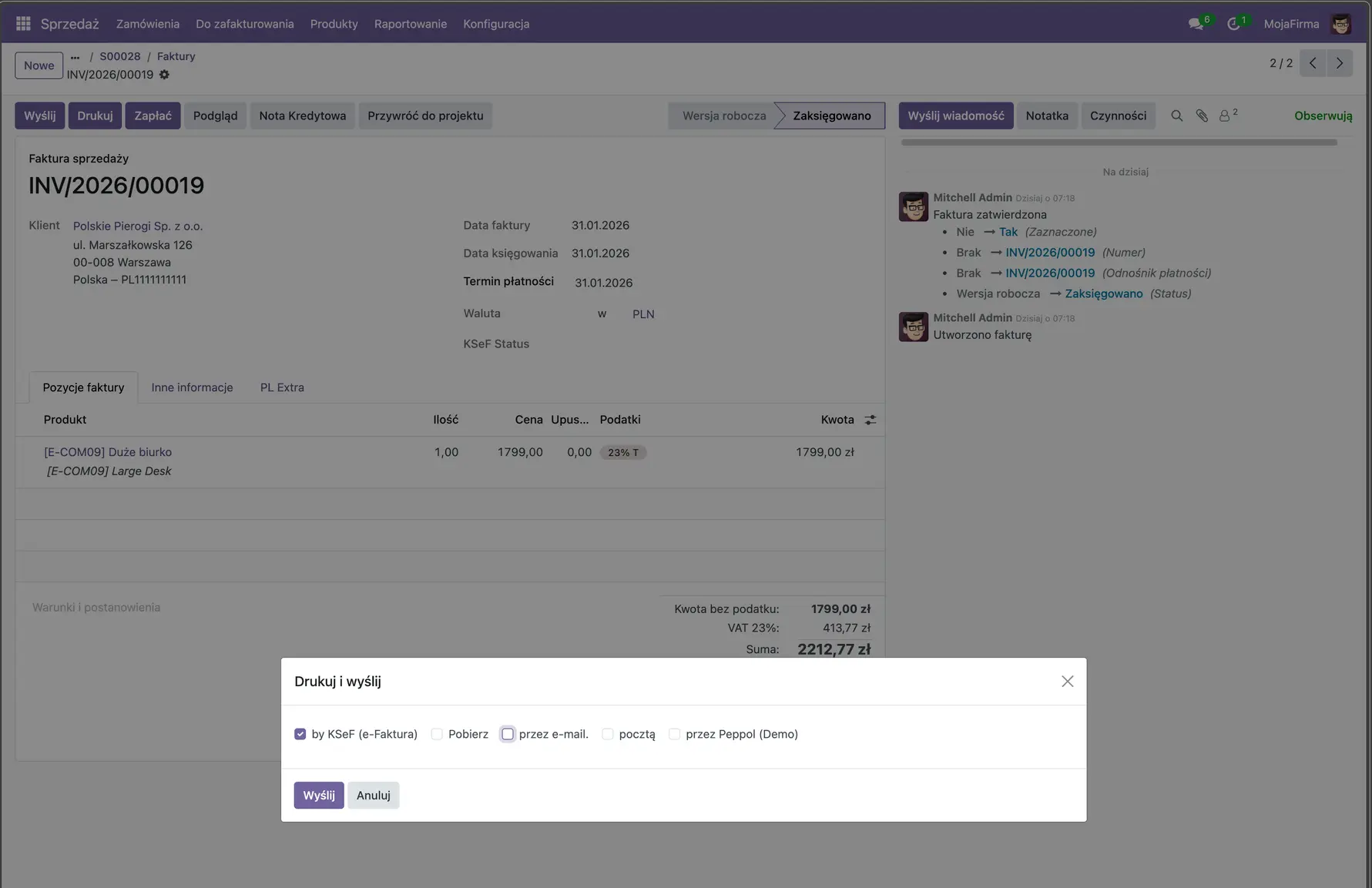
Obraz 12. Widok wysyłki faktury z opcją wysłania faktury z Odoo przez KSeF.
Tutaj należy być ostrożnym - możemy wysłać fakturę również przez email, ale faktura wysłana przez email będzie się różniła wizualnie od faktury w KSeF (to będzie ta zdefiniowana w Odoo faktura). Faktura przesłana przez KSeF jest uznana za dostarczoną do klienta (biorąc aspekt prawny).
Po wysłaniu faktury mamy opcję sprawdzenia wysłania faktury, a jeżeli to się powiedzie - pobrania UPO:
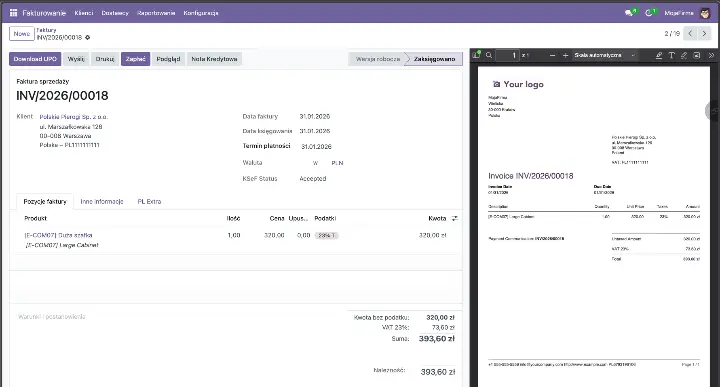
Obraz 13. Widok wysyłki faktury - poświadczenie odbioru z KSeF.
Ta faktura w KSeF wygląda tak:
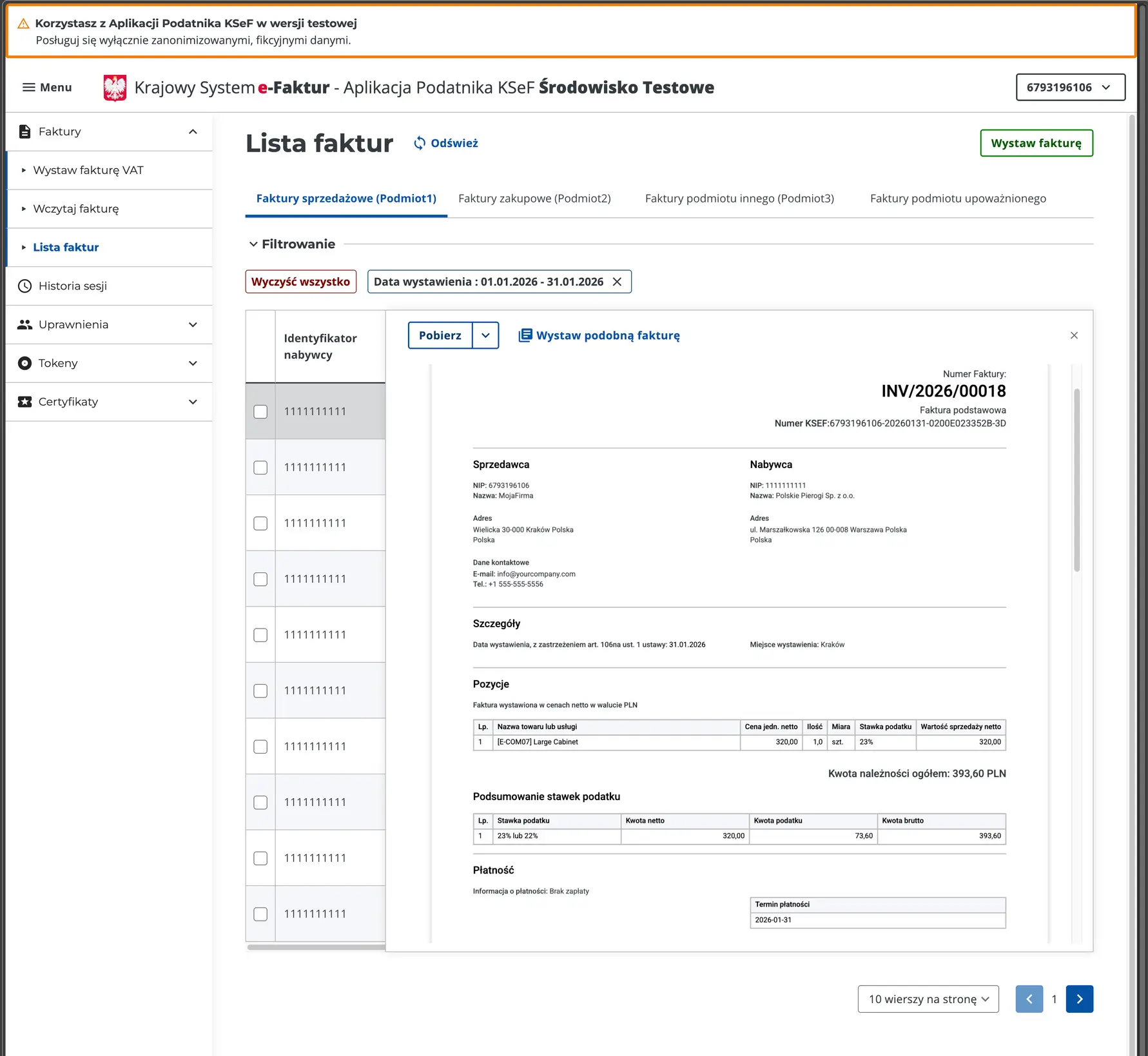
Obraz 14. Widok faktury wysłanej z Odoo w KSeF.
Uwaga! Funkcjonalność może nie działać w pełni poprawnie - przed integracją zalecane są testy.
Znane są problemy z niepoprawnym działaniem faktur korygujących.
Włączenie modułu produkcyjnego
Po zmianie środowiska na produkcyjne, wszystkie faktury wysyłane będą do KSeF co rodzi skutki prawne.
Upewnij się, że przetestowałeś swój moduł na zduplikowanej bazie danych i środowisku testowym zanim tego dokonasz!
Aby włączyć wysyłanie faktur do środowiska produkcyjnego KSeF, należny zmienić Parametr Systemowy l10n_pl_edi_ksef.mode na "prod". Żeby to zrobić, przejdź do trybu developerskiego a następnie Ustawienia > Techniczne > Parametry Systemu i wyszukaj l10n_pl_edi_ksef.mode. Zmień "test" na "prod".
Upewnij się, że certyfikat oraz klucz również został zmieniony na ten z produkcyjnej wersji KSeF!
Adapt IT - konfiguracja KSeF
Oferujemy konfigurację i podłączenie KSeF razem z aktualizacją wersji Odoo. Jeżeli chcesz skorzystać z usługi, skontaktuj się z nami telefonicznie bądź poprzez formularz kontaktowy.